AnyShare-AnyShare 自签名证书手动安装最佳实践
关键字
证书、自签名
适用产品
- AnyShare 5.0.x
- AnyShare Enterprise 6.0.x
- AnyShare Express 6.0.x
目的
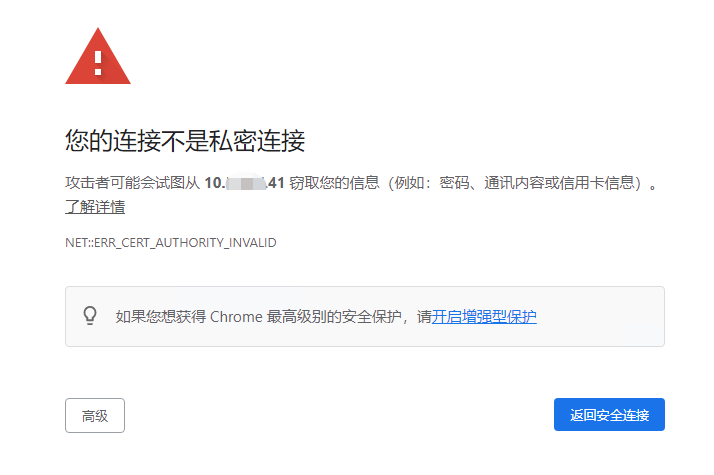
当 AnyShare Web 端使用 https 协议,且生成了自签名证书时,需要手动安装该自签名证书。否则在访问 AnyShare Web 端页面时,会弹出风险确认警告。如下图,以谷歌浏览器提示为例。参考此最佳实践手动安装证书后,可使浏览器不再弹出风险确认告警。
解决方案
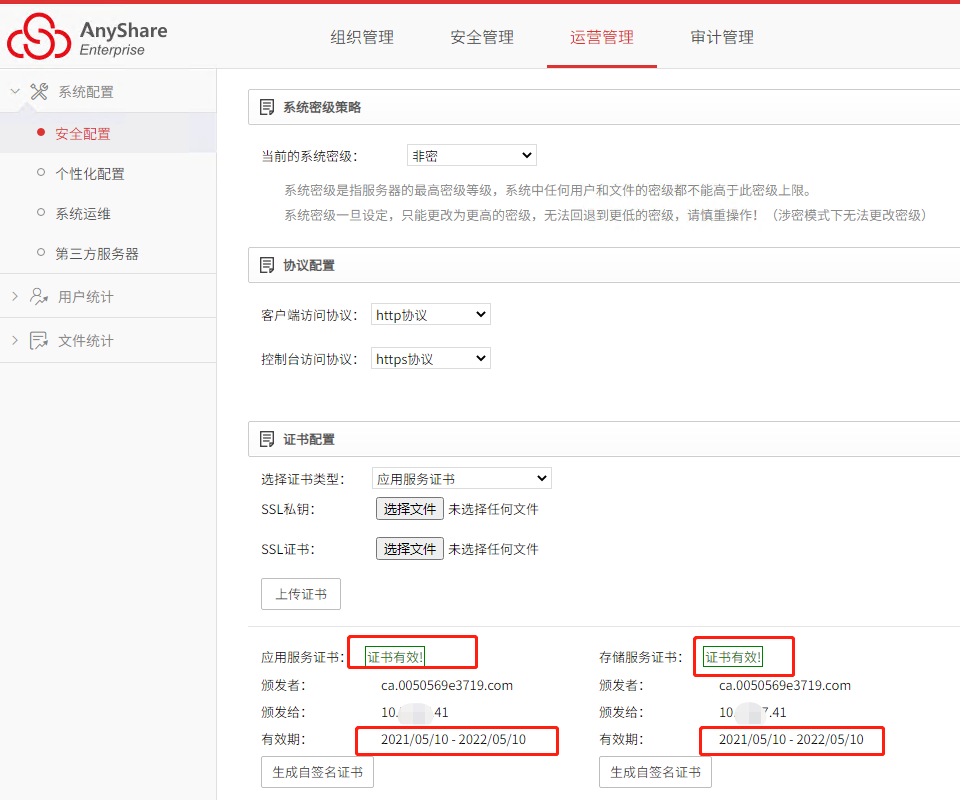
1. 使用 admin 用户登录 AnyShare 应用管理控制台,确认已经生成自签名证书,且证书在有效期内。
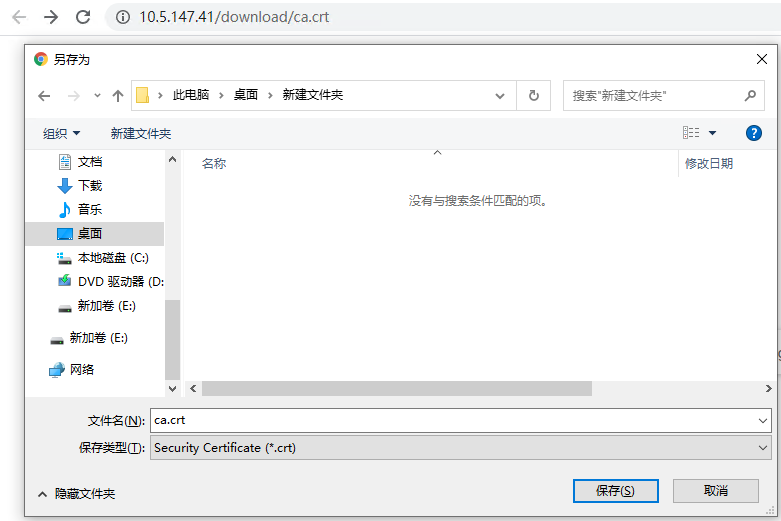
2. 浏览器访问 https:///download/ca.crt ,将证书保存到本地。其中 IP 为 AnyShare 访问 IP,Port 默认为 443。下图示例中,AnyShare 访问 IP 为 10.5.147.41。
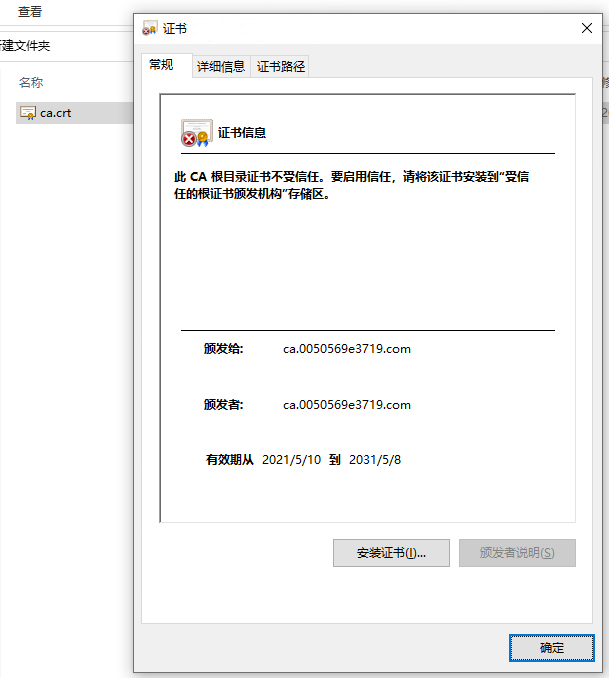
3. 关闭浏览器,双击打开下载的证书,点击安装证书。
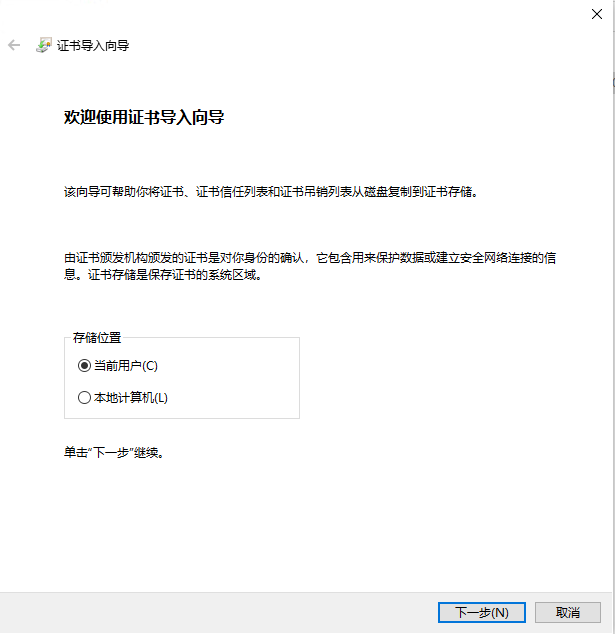
4. 在弹出的证书导入向导框中选择存储位置为当前用户,然后点击下一步。
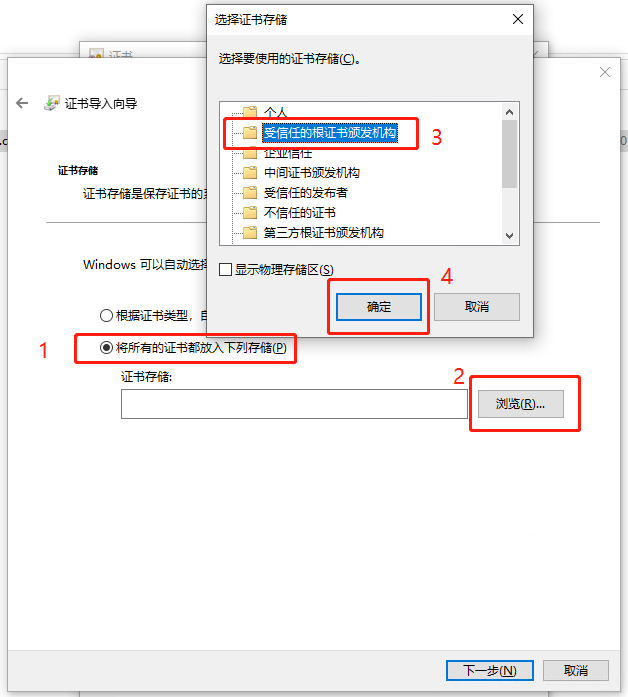
5. 选择将所有的证书都放入下列存储,然后点击浏览,在弹出的选择证书存储对话框中选择受信任的根证书颁发机构后,点击确定,返回证书导入向导对话框中点击下一步。
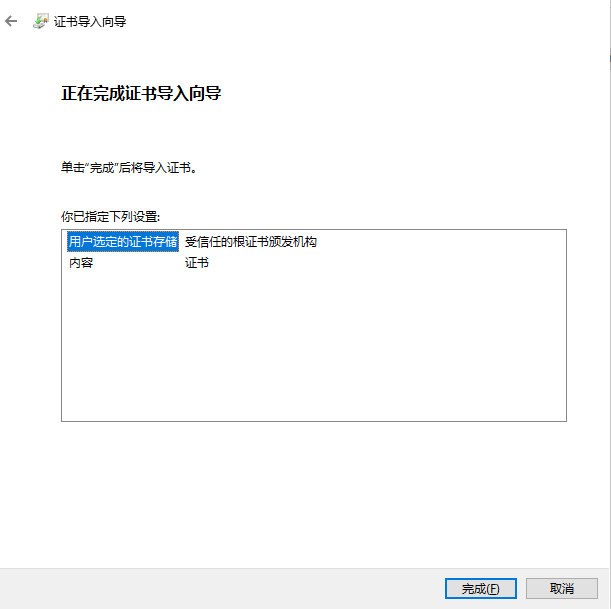
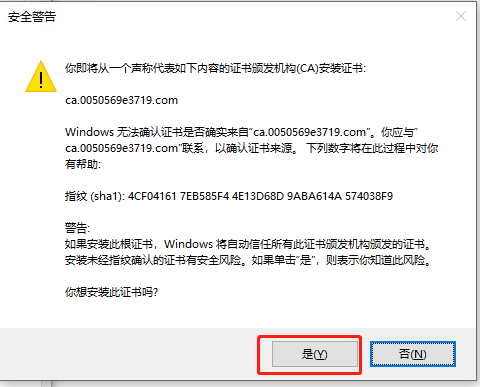
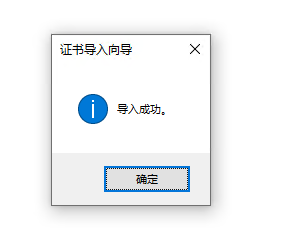
6. 点击完成,在弹出的安全警告对话框中点击是,完成证书导入。
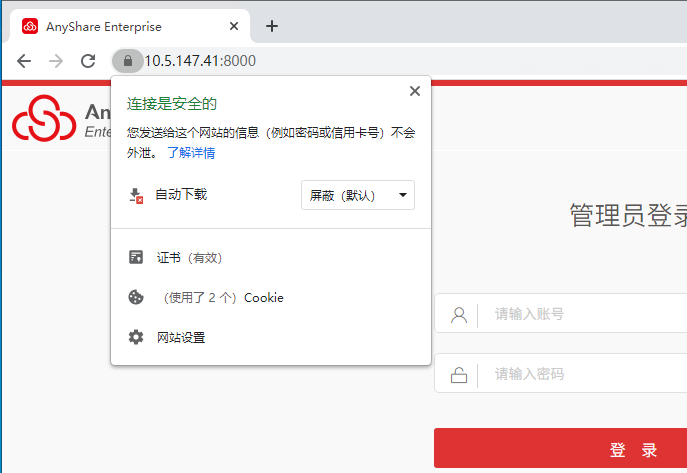
7. 重新通过浏览器访问 AnyShare 管理控制台,下图以谷歌浏览器为例,访问无安全警告,且显示连接是安全的。
更多信息
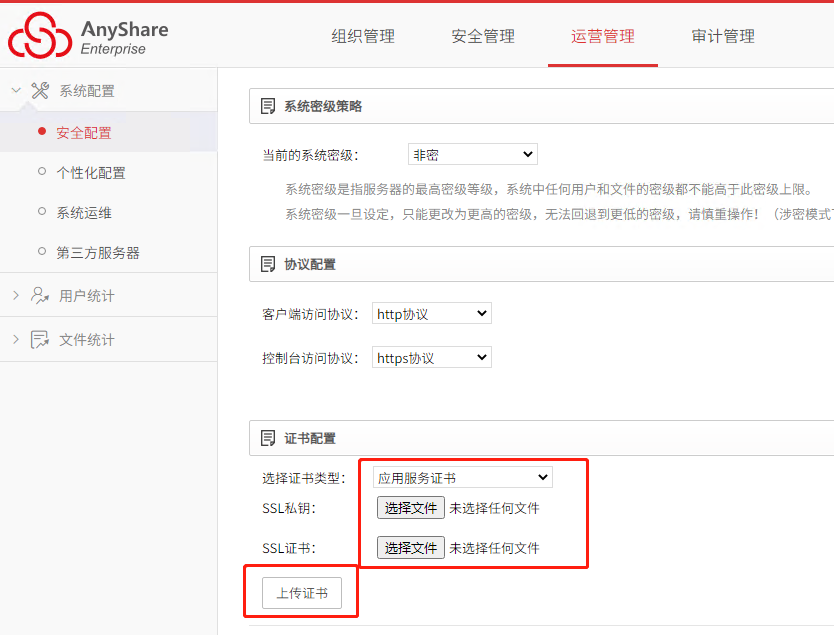
除自签名证书外,也可通过 AnyShare 应用管理控制台上传受信任的证书颁发机构获取的证书,上传后浏览器会自动信任该类型的证书,无需进行手动安装。